LIMPIEZA
INTERNA DEL PC:
Esta busca retirar el polvo que se adhiere en las piezas y al
interior en general del PC.
Ante todo debe desconectarse los
cables externos que alimentan de electricidad a nuestra PC y de los demás
componentes periféricos.
Para esta limpieza se puede usar un aparsoplador o una pequeña aspiradora especial ato acompañada de un pincel pequeño.
LOS CONECTORES INTERNOS DEL PC:

- Asegurándonos que estén firmes y no flojos. Revisar las atarjetas de expansión y los módulos de memoria estén bien conectados.
LIMPIEZA
DEL MONITOR DEL PC:

- Se recomienda soplar aire al interior por las rejillas y limpiar la pantalla y el filtro de la pantalla con un paño seco que no deje residuos ni pelusas.
ATENDER
AL MOUSE:

- Debajo del mouse o ratón hay una tapa que puede abrirse. Limpiar la volita que se encuentre dentro con un paño que no deje pelusas así como los ejes y evitar que haya algún tipo de partículas adheridas a ellos.
LIMPIEZA
DEL TECLADO:
- Sopletear el teclado con aire comprimido entre las teclas, para que salga cualquier partícula que no haya salido con los golpes. Humedece un trapo o esponja con el alcohol isopropilico y limpia las teclas y el resto del teclado. Eso debe restaurar el brillo natural del teclado.

 LA
DISQUETERA:
LA
DISQUETERA:
- Existen unos diskettes especiales diseñados para limpiar el cabezal de las unidades de diskette. Antes de usarlos, soplar aire por la bandeja de entrada (donde se ingresan los diskettes).
LOS
CD-ROM, DVD, CD-RW:

- Al contar todos ellos con un dispositivo láser no se recomienda abrirlos si no se está capacitado para hacerlo.
- Existen unos discos especialmente diseñados para limpiar los lentes de este tipo de unidades
LA
SUPERFICIE EXTERIOR DEL PC Y SUS PERIFÉRICOS:
- Es recomendable para esta tarea una tela humedecida en jabón líquido o una sustancia especial que no contengan disolventes o alcohol por su acción agresiva, luego de ello usar nuevamente un paño seco que no deje pelusas.
- El tema del software que tiene instalado nuestro PC y que también requiere mantenimiento es algo que comentaremos aparte por la amplitud del tema. Espero que esta información te haya sido útil.
RECOMENDACIONES
PREVIAS A LA MANTENIMIENTO FÍSICO (HARDWARE) DEL COMPUTADOR
La limpieza de un computador es algo delicado, por lo tanto
sino se tiene experiencia o no se está seguro de lo que se va a hacer es mejor
que no lo intente ya que puede acarrear daños físicos irreparables.
Antes de abrir el gabinete/case/carcasa desconecta los cables
de corriente, video, dispositivos USB, etc. y toca la parte metálica de los
mismos por lo menos 15 segundos. Esto para evitar que tu energía estática dañe
algún componente cuando lo manipules.
Antes de desarmar, desconectar o quitar es recomendable que
preste suma atención del cómo y dónde iba la pieza o el cable, si bien la gran
mayoría delos componentes encajan de 1 sola forma y en 1 solo lugar no en todos
los casos es así.
No desconecte o conecte nada en el computador mientras este
está encendido, podría quemar alguna pieza.
Cuando se disponga a desconectar o conectar alguna pieza no
la fuerce sino entra, podría partirla o doblarla, todo está hecho para encajar
bien.
Si va a hacer el mantenimiento, trate de no tocar mucho los
chips de los componentes que agarre, podría llegar a quemarlo o deteriorarlo.
Si el computador luego del mantenimiento no arranca no
desespere, vuelva a desconectar todo y volverlo
a conectar prestando atención.
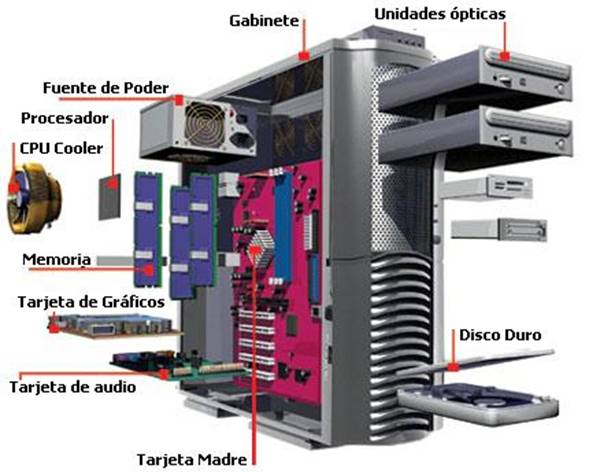
MATERIALES NECESARIOS:
MATERIALES NECESARIOS:
- Pulsera antiestática (opcional)
- Brocha pequeña
- Una goma de borrar o borrador
MANTENIMIENTO LÓGICA (SOFTWARE) DEL COMPUTADOR
Para garantizar un rendimiento óptimo y eficaz de la
computadora, debemos mantenerla limpia y
bien organizada.
Debemos eliminar los programas antiguos, programas que no
utilicemos y las unidades de disco para liberar la memoria y reducir la
posibilidad de conflicto del sistema.
Un disco duro puede presentar diversas deficiencias, que casi
siempre se pueden corregir estas son:
1. Poco espacio disponible.
2. Espacio ocupado por archivos innecesarios.
3. Alto porcentaje de fragmentación.
Se
debe eliminar los archivos antiguos y temporales. Además, entre más pocos
archivos innecesarios tenga la computadora, estará más protegida de amenazas
como el hurto de la identidad en Internet.
Cuando el espacio libre de un disco
se acerca peligrosamente a cero, la PC entra en una fase de funcionamiento
errático: se torna excesivamente lenta, emite mensajes de error (que en
ocasiones no especifican la causa), algunas aplicaciones no se inician, o se
cierran después de abiertas, etc.
Como factor de seguridad aceptable,
el espacio vacío de un disco duro no debe bajar del 10% de su capacidad total,
y cuando se llega a este límite deben borrarse archivos innecesarios, o
desinstalar aplicaciones que no se usen, o comprimir archivos.
Todas las aplicaciones de Windows generan archivos temporales.

Todas las aplicaciones de Windows generan archivos temporales.
- Estos archivos se reconocen por la extensión .tmp y generalmente existe uno o varios directorios donde se alojan.
- En condiciones normales, las aplicaciones que abren archivos temporales deben eliminarlos cuando la aplicación concluye, pero esto a veces no sucede cuando se concluye en condiciones anormales, o Windows "se cuelga" o por una deficiente programación de la aplicación.
- Estos archivos temporales deben borrarse del disco duro. Existen otro tipo de archivos que pueden borrarse, y no son temporales: la papelera de reciclaje, el caché de Internet (Windows\temporaria internet files) y algunas carpetas que permanecen el disco después que se baja o se instala un programa.
- El caché de Internet debe borrarse si resulta estrictamente necesario, ya que después de borrado no podrán verse las páginas visitadas sin estar conectado. Debe hacerse mediante la función explícita del navegador, y además ajustarse el tamaño del caché.
- Un usuario experimentado puede intentar otras posibilidades, como por ejemplo eliminar DLL duplicadas, instaladores, datos de aplicaciones desinstaladas, etc. Debe obrar con mucho cuidado cuando haga esta "limpieza profunda" y si no hay plena seguridad de que un archivo en cuestión puede ser borrado, no debe eliminarlo de la papelera de reciclaje hasta comprobarlo, pudiendo reponerse a su ubicación original si resultara necesario.
Lo
que se debe realizar son estas labores:
- Eliminar los programas antiguos y archivos temporales.
- Eliminar la información obsoleta
- Asegurarnos de guardar de manera segura la información.
- Eliminar las entradas de registro inválidas y los accesos directos dañados.
- Una sopladora (en caso de disponer de una)
- Aceite 3-EN-UNO (véase imagen 3)
REFERENCIAS:
- http://www.google.com.co/search?q=superficie+externa+del+pc&biw=1360&bih=624&source=lnms&tbm=isch&sa=X&ei=1uJvVMKsKo_LsATU9YCADA&ved=0CAYQ_AUoAQ#tbm=isch&q=mantenimiento+de+hardware+del+computador&facrc=_&imgdii=_&imgrc=WEIWmRkPYB42yM%253A%3BEAyammOcO4TTjM%3Bhttp%253A%252F%252Fwww.monografias.com%252Ftrabajos93%252Fmonografia-mantenimiento-computadoras%252Fimage001.jpg%3Bhttp%253A%252F%252Fwww.monografias.com%252Ftrabajos93%252Fmonografia-mantenimiento-computadoras%252Fmonografia-mantenimiento-computadoras.shtml%3B589%3B472
- http://www.google.com.co/search?q=superficie+externa+del+pc&biw=1360&bih=624&source=lnms&tbm=isch&sa=X&ei=1uJvVMKsKo_LsATU9YCADA&ved=0CAYQ_AUoAQ#tbm=isch&q=mantenimiento+logico+de+un+computador&facrc=_&imgdii=10WnWG_Qs2KtrM%3A%3B3PCc7jTJ63SeoM%3B10WnWG_Qs2KtrM%3A&imgrc=10WnWG_Qs2KtrM%253A%3BixMBe4V47zLhIM%3Bhttp%253A%252F%252Fportalmastips.com%252Fwp-content%252Fuploads%252F2014%252F04%252FLogo-Mantenimiento-3.png%3Bhttp%253A%252F%252Fportalmastips.com%252Fcomo-hacer-el-mantenimiento-logico-preventivo-a-nuestra-computadora-pc-asi-reducir-los-problemas-y-aumentar-rendimiento-velocidad%252F%3B945%3B414


No hay comentarios:
Publicar un comentario