- FALLA: EL EQUIPO NO DA VÍDEO.
- Verifique el cable de alimentación de AC (Cable A) y que el monitor este encendido. Trate de ubicar un cable para monitor que usted sepa que esta bueno (Cable B).
- Chequee que el cable RGB esté conectado al conector de la tarjeta de video. Algunos cables RGB cuando están dañados o unos de sus cables internos están abiertos (a excepción del negro o tierras), las imágenes se mostraran con otros colores.
- Verifique la Pila del BIOS: Algunas tarjetas madre integradas o no integradas, no envían video cuando la pila del BIOS esta descargada, desinstale la pila, pruébela con un multímetro y si esta descargada, reemplácela por una nueva. OJO:
- Destape la CPU, ubique el jumper del BIOS del equipo y resetéelo, luego encienda el equipo. Lo que sucede aquí es que muchos usuarios no saben configurar el BIOS de su equipo y ajustan mal la velocidad y los buses del procesador por lo que la BIOS muestra un información errónea o no envía video por medida de seguridad para no dañar el subsistema de video. Esto es una característica incorporada de algunas tarjetas madres como la M-766.
- Con la CPU abierta verifique las memorias, limpie los pines y el banco, y vuelva a conectarlas. Esto sucede cuando la CPU está muy sucia por dentro y las tarjetas y memorias tienen tanto tiempo que se forma una capa de sulfato de hierro o cobre en los pines de cada dispositivo, cortando la comunicación de dicho dispositivo con la tarjeta madre. En este caso, retire las memorias de sus bancos con mucho cuidado, limpie el banco con SQ Antiestático y proceda a limpiar casa uno de los pines de las memorias. Luego instálelas y encienda la computadora.
- Verifique la tarjeta de video, limpie los pines y la ranura de expansión. Esto se hace con otra tarjeta madre, si la tarjeta madre piloto no envía video con la tarjeta de video sospechosa, reemplace la tarjeta de video.
- Si su tarjeta madre tiene tarjeta de video integrada como el caso de las M-748, M-755, M-766, etc., intente probar instalando otra tarjeta de video PCI.
- Intente probar su procesador y memorias en otra tarjeta madre compatible. Instale su procesador y memorias en otra tarjeta madre compatible y pruébelos, si encienden, tenga seguro que la tarjeta madre antigua esta defectuosa o tiene problemas el BIOS.

- FALLA: LAS IMÁGENES DEL MONITOR NO TIENEN TODOS LOS COLORES.
Verifique
que los controladores de video del adaptador de video estén bien instalados.
a) Los controladores del
Dispositivo no están instalados correctamente,
b) El dispositivo tiene un
conflicto de recursos (IRQ) direcciones
de memorias,
c) la configuración del adaptador de video no está bien y se
corrige en las propiedades de la pantalla en la opción Configuración, asignando
los colores a 16.000.000 o más colores.
Si
el equipo se inicia en Modo a Prueba de Fallos, nunca mostrara todos los
colores. En este caso se deberá revisar por
qué está iniciando en Modo A Prueba de Fallos.
Verifique el cable RGB del monitor, ya que
algunos cables se abren por dentro, no se ven todos los colores porque faltara
un color primario.

- FALLA: INSERT DISK BOOT AND RESTART, NO SE ENCUENTRA EL SISTEMA OPERATIVO u OPERATING SYSTEM NOT FOUND. ROM HALTED, etc.
Verifique que el BIOS del equipo detecte el Disco Duro de su PC. Esto se hace viendo presionado la tecla DEL o SUPR del teclado al momento en que el equipo efectué la lectura de la RAM y muestre el mensaje "PRESS DEL TO ENTER SET UP".
Verifique el Jumper del HDD: Asegúrese que el Jumper este seleccionado en MASTER para discos primarios o SLAVE para discos esclavos. Si el disco está en MASTER y aun así no lo detecta, lo más probable es que la tarjeta controladora del HDD y el controlados del HDD en la tarjeta madre este dañada o el BIOS de la tarjeta madre este dañado. En ese caso deberá ubicar un disco usado, cambiar la tarjeta controlado del HDD con otra de iguales características y reemplazarla, actualizar la BIOS del equipo, instalar una tarjeta controlador de HDD ISA o Instalar un nuevo disco duro.
Verifique los archivos de arranque del disco duro. Con un disco de Inicio de Windows 95 o 98 usted puede explorar el disco duros de su equipo, y asegúrese de que no existan errores lógicos o físicos en el mismo con un SCANDISK y de que los archivos del sistema se encuentre el sus directorios.
Verifique las fajas del o los HDD´s y CD-ROM´s Drivers. En ocasiones, cuando los equipos se destapan mucho y se mueven constantemente las fajas de forma brusca, de abren por dentro alguno de sus hilos y no permite la comunicación de la tarjeta madre con el o los discos.

- FALLA: EL PUNTERO DEL MOUSE NO SE MUEVE
Verifique que el cable del Mouse este correctamente instalado en sus puerto. Revise los controladores del Mouse en el administrador de dispositivos.
Asegúrese que el puerto COMM1 este habilitado en el BIOS del PC.
Chequee que la faja de interfaz del puerto COMM1 esté conectada correctamente en la tarjeta madre y que esté funcionando.
Destape el mouse y revise que los lectores ópticos estos derechos y el cable no esté abierto por dentro con un multímetro.
Cerciórese que el Mouse no esté utilizando el mismo recurso de otros dispositivos.

- FALLA: TECLADO NO RESPONDE
Reinicie el equipo. Posiblemente Windows que colgó y el teclado no respondían.
Presione la tecla DEL para verificar si el teclado responde en modo MS-DOS.
Verifique el no exista un administrador de políticas del sistema o Virus que deshabilite el teclado al cargar Windows.
Verifique el cable del teclado con un multímetro Si está abierto uno de sus cable internos, debería reemplazar el cable completo por otro de igual modelo o reparar la parte dañada pero con estética. OJO. Nu
Pruebe su teclado con otro equipo. Si no responde, reemplácelo por otro nuevo.
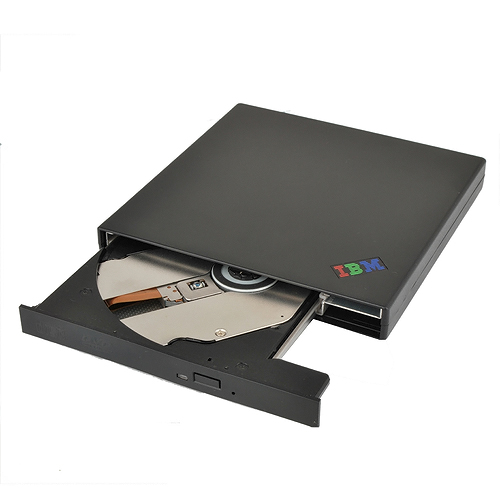
- FALLA: LA UNIDAD DE CD-ROM, CD-WRITER O DVD-ROM NO LEE LOS CD´S.
Revise que la unidad este funcionado y correctamente instalada en la computadora. Verifique el controlador de la Unidad de CD-ROM en la Opción Sistema de las Propiedades del Icono MI PC de Windows.
Verifique que el CD que está introduciendo no sea una copia de otro CD, este rayado o con manchas dactilares fuertes.
Revise que el BIOS del PC reconozca la Unidad de CD-ROM. Para esto proceda como si se tratase de un Discos Duro.
Destape la CPU y verifique que la Unidad de CD-ROM esta configurada como Master o Slave según su posición en la faja de Discos.
Pruebe su Unidad de CD-ROM con otra faja de Discos Duros y reemplace la dañada.
Destape la Unidad de CD-ROM y verifique que todas las piezas mecánicas estén en su lugar especialmente el lector óptico. .Algunas unidades Híbridas producen muchas vibraciones cuando leen un CD y esto causa que el lector óptico se desajuste.
Si se trata de una Quemadora SCSI, revise la integrada de la tarjeta controladora y proceda como si fuese una unidad de CD-ROM convencional.
- FALLA: LA UNIDAD DE FLOPPY NO LEE LOS DISQUETES.
Revise la ranura de la Unidad y cerciórese que no exista ningún objeto incrustado en el cabezal. La mayoría de los problemas de estas unidades están asociadas al mal maltrato del usuario con el equipo.
Chequee que la unidad de Floppy no está sucia por dentro. Otro problema común, es que no se le hace mantenimiento a estas unidades y al cabo de cierto tiempo se forma una capa de polvo tan gruesa en los cabezales o el mecanismo de la unidad, que impide la buena lectura de los datos.
Asegúrese que la unidad este encendida y bien conectada a la tarjeta madre. Destape la CPU y revise que el cable de alimentación de la unidad esté conectado y enviando la energía necesaria para el funcionamiento de la unidad (Esto se verifica con un Multímetro).
Retire la faja de interfaz y pruebe la unidad con otra faja que usted separa que está en buenas condiciones Si la unidad responde, entonces reemplace la faja antigua por la nueva faja.
Ingrese al BIOS de la PC en la opción "STANDARD CMOS SETUP" y cerciórese que el controlador de la tarjeta madre para la Unidad de Floppy este habilitada en Disco de 3 ½.
- FALLA: LA COMPUTADORA NO ENCIENDE
Revise que el regulador de voltaje este encendido y enviando energía a la fuente de la CPU. Esto último se hace con la ayuda de un Multímetro.
Chequee la fuente de poder de la CPU desconectada de la Tarjeta madre. Esto se hace con la ayuda de un Multímetro
Pruebe su tarjeta madre con otra fuente de poder AT o ATX dependiendo del equipo. En la mayoría de los equipos ATX, lo que más se suele dañar es la fuente de poder.

- LA IMPRESORA NO IMPRIME.

Lo primero de todo es asegurarse que la impresora está conectada y encendida. Luego hay que verificar que el led que indica el encendido (power) está prendido. Si el led no se enciende conviene empezar comprobando él toma corriente al cual está conectada la impresora o su transformador (en caso de que lo tuviera).
El papel se traba por estar arrugado Para esto lo más conveniente es mantener el papel almacenado en un lugar seco.
Manejo de la impresora. Nunca hay que girar la perilla que hace avanzar el papel con la impresora encendida; esto daña seriamente los mecanismos.
Impresión de líneas verticales desparejas. La queja más común de los usuarios de matriz de puntos es la impresión de líneas verticales con trazos desfasados entre sí. Esto se debe a que el cabezal se desplaza en dos direcciones y el posicionamiento del mismo desde dos sentidos siempre será inexacto en este tipo de mecanismos.
Cuando se pide una impresión, la impresora no imprime y hace un ruido espantoso. Lo más probable es que se haya trabado la cinta dentro del cartucho.
El papel se traba siempre. Si el papel se traba siempre que entra la página puede ocurrir que alguna de las guías metálicas esté doblada o alguna pestaña torcida.
Toma más de una hoja por vez. Si la bandeja está muy cargada o el papel no se aireó un poco luego de sacarlo del paquete, la impresora tomará más de una hoja por vez pudiendo llegar a dañar el mecanismo.
Está encendida pero no comienza a imprimir. Si el mecanismo de una chorro de tinta no está en la posición correcta puede no comenzar a imprimir cuando se lo pide. .
Temperatura. Las impresoras láser son las que más se calientan mientras están funcionando, por lo tanto no conviene taparlas con fundas, papeles, libros, paquetes o portafolios mientras están imprimiendo.
Se acaba el tóner un sábado a la noche. Si el cartucho de tóner se acaba cuando se tiene que terminar un trabajo a las tres de la mañana pruebe lo siguiente:
Abra la cubierta de la impresora y saque el cartucho de tóner. Muévalo hacia atrás y hacia delante. No coloque el cartucho en posición invertida pues puede manchar todo.
Luego deslice el cartucho hacia dentro de manera inversa a la que lo sacó. Este procedimiento permitirá que la impresora láser pueda imprimir algunas docenas de páginas más.
Cuando se imprime el papel membretado, el membrete se borronea Esto se debe a que la hoja de papel se calienta cuando está dentro de una impresora láser y la tinta del membrete se borronea.
Cuidado con las etiquetas autoadhesivas No conviene imprimir etiquetas en la impresora láser, a menos que la caja de las etiquetas indique que puede hacerlo.
La impresora tiene olor raro La mayoría de las impresoras láser liberan ozono. Si bien cuentan con un filtro para absorber el gas, este puede terminar por gastarse. Se debe verificar en el manual con qué frecuencia deberá reemplazarlo.
Imprime líneas horizontales o manchas a distancias regulares Si esto aparece cuando se puso un cartucho de tóner nuevo, la más probable es que el cilindro esté dañado por haber sido golpeado.
Cómo instalar un nuevo cartucho de tóner
Apagar la impresora, esperar diez mi minutos para dejar que se enfríe y abrirla.

Problemas de sonido en el ordenador
Problemas
con el sonido del ordenador suelen ser bastante frustrantes. Solucionar
problemas de sonido, comparados con otros problemas en nuestro ordenador,
suelen tener procedimientos más específicos y diferentes.
- Pregunta: Solo escucho sonido en uno de los altavoces. ¿Qué ocurre y que puedo hacer?
- Respuesta: Se puede proceder por aislar el problema a la tarjeta de sonido, el cable o los propios altavoces.
- Pregunta: ¿Por qué no se enciende la luz de los altavoces cuando activo el conmutador de encendido?
- Respuesta: Comprueba el estado del alimentador de los altavoces.
- Pregunta: El sonido que tengo en el ordenador está lleno de interferencias y mal sonido. ¿Qué se puede hacer?
- Respuesta: Antes de empezar a cambiar cosas podemos probar simplemente a cambiar de posición los altavoces.
- Pregunta: No se escucha absolutamente nada y todo parece estar bien a nivel hardware. ¿Qué puede ser?
- Respuesta: Primero se han de comprobar los cables, conectores y que todos estos están conectados en su lugar correcto. Las tarjetas de sonido tienen varias entradas y suele ser usual equivocarse con las conexiones.
- Conclusión: Debemos tener en cuenta que existen cientos de tarjetas de sonido, fabricantes y muchos motivos distintos para que el sonido de un ordenador falle. Puede ser incluso el sistema operativo por motivo de problemas de compatibilidad u otros.
REFERENCIAS:
- http://windows.microsoft.com/es-co/windows/tips-fixing-common-sound-problems#tips-fixing-common-sound-problems=windows-7
- http://www.google.com.co/search?q=IMPRESORAS&biw=1360&bih=667&source=lnms&tbm=isch&sa=X&ei=lu1vVMGMAbSasQSWu4C4Bw&ved=0CAYQ_AUoAQ#facrc=_&imgdii=_&imgrc=2l6BJyqvniju_M%253A%3BOGytEUgNXMWAtM%3Bhttp%253A%252F%252Fmco-s2-p.mlstatic.com%252Fimpresora-laserjet-pro-p1102w-hewlett-packard-14235-MCO20084475414_042014-F.jpg%3Bhttp%253A%252F%252Farticulo.mercadolibre.com.co%252FMCO-412649877-impresora-laserjet-pro-p1102w-hewlett-packard-_JM%3B952%3B654


No hay comentarios:
Publicar un comentario